
Data Visualisation · Analyse de données

Visualisations statiques et dynamiques : pourquoi et comment les utiliser dans l'analyse de données

Statique ou interactive ? Découvrez les avantages, inconvénients et critères de choix pour des visualisations de données percutantes et adaptées à votre public.

Niveau : débutant à intermédiaire | Temps de lecture : 10 min | Mis à jour : avril 2026

Introduction

Dans l'analyse de données, la manière dont les informations sont présentées peut souvent être aussi importante que les informations elles-mêmes. Les visualisations de données, qu'elles soient statiques ou dynamiques, jouent un rôle essentiel dans la communication des résultats, permettant aux analystes de rendre des ensembles de données complexes plus accessibles et compréhensibles pour un large public.

En bref :

Une bonne visualisation raconte une histoire. Le choix entre statique et dynamique détermine si cette histoire est racontée par l'analyste (statique) ou découverte par l'utilisateur (dynamique).

90%
des informations transmises au cerveau sont visuelles
MIT Neuroscience, 2025
65%
des professionnels préfèrent les tableaux de bord interactifs
Gartner, 2026

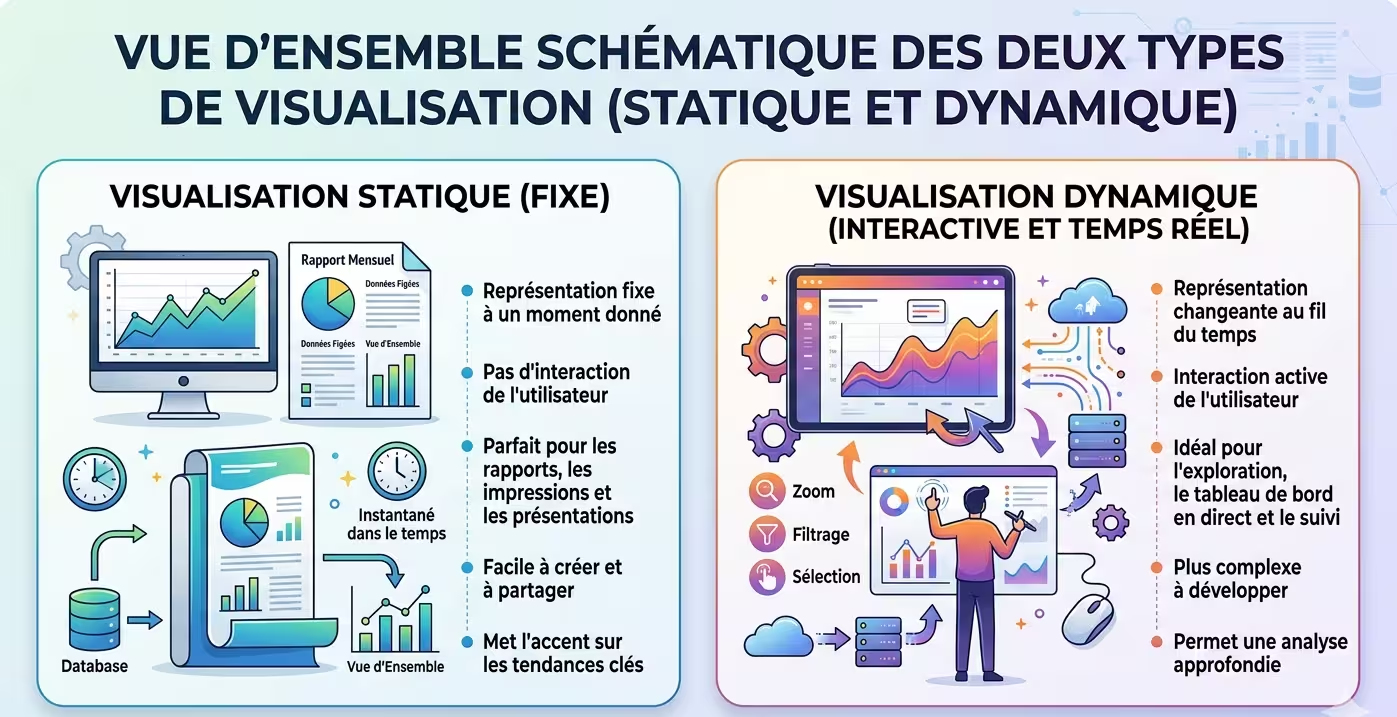
Vue d'ensemble des visualisations statiques et dynamiques

Schéma comparatif des deux types de visualisation.

1. Comprendre les visualisations statiques

Les visualisations statiques sont des représentations graphiques de données qui ne changent pas automatiquement une fois créées, sauf si elles sont modifiées manuellement. Ces types de visualisations sont souvent utilisés dans des contextes où l'information ne nécessite pas de mise à jour fréquente ou où l'objectif est de présenter une vue spécifique d'un ensemble de données à un moment donné.

Avantages des visualisations statiques

  • Simplicité et clarté : Les visualisations statiques sont généralement plus simples à comprendre pour le public. Elles offrent une présentation claire et concise des données sans distraction ni possibilité d'interaction.
  • Facilité de contrôle : L'analyste contrôle totalement la manière dont les données sont présentées, permettant de guider le lecteur à travers une histoire spécifique.
  • Compatibilité : Facilement intégrables dans des documents imprimés, rapports, présentations PowerPoint ou sites web.

Inconvénients des visualisations statiques

  • Manque de flexibilité : Une fois créées, elles ne peuvent pas être modifiées sans intervention manuelle.
  • Absence d'interactivité : Les utilisateurs ne peuvent pas explorer les données sous différents angles.
  • Mises à jour manuelles nécessaires : Pour refléter des données en temps réel, elles doivent être recréées.

Exemples d'utilisation

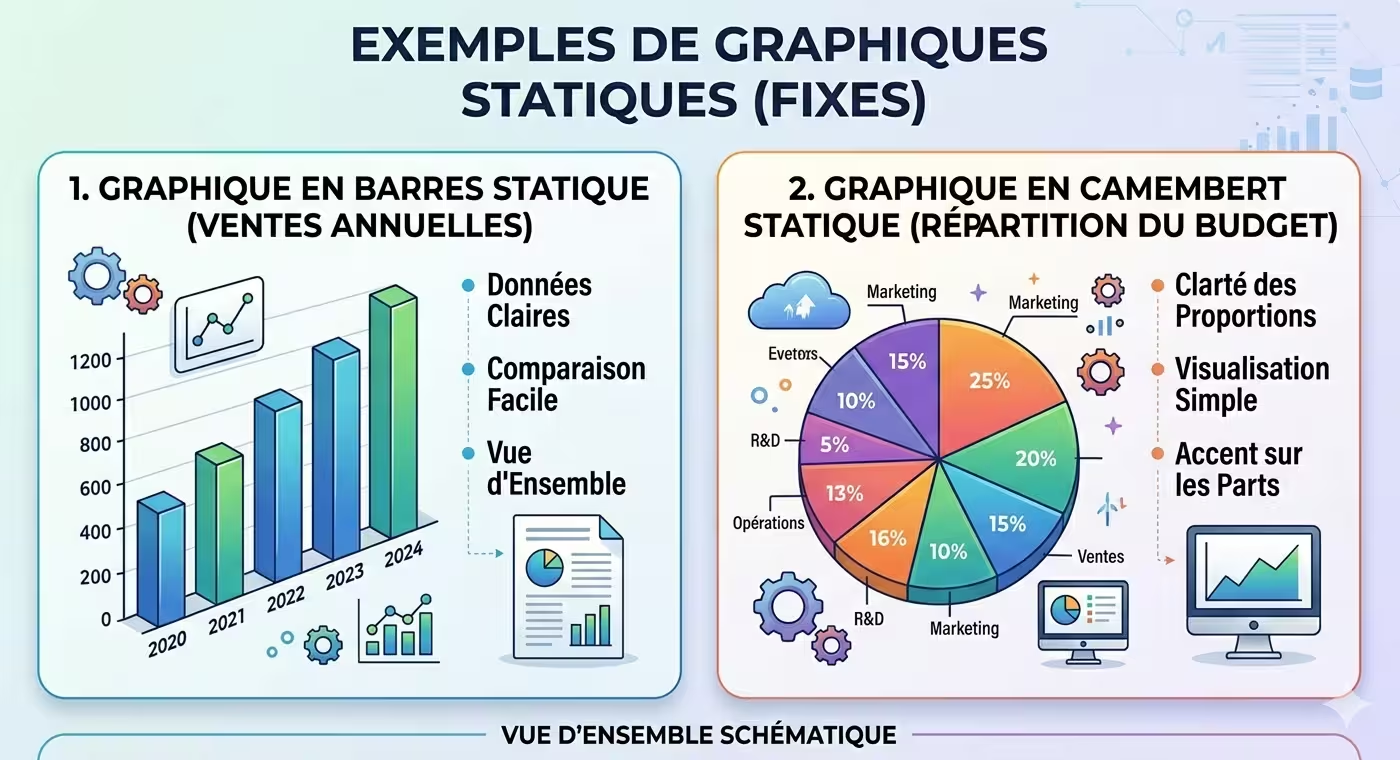
Les visualisations statiques sont idéales pour les rapports mensuels, les infographies imprimées, et les présentations où les données sont relativement stables. Par exemple, un graphique affichant les ventes trimestrielles d'une entreprise ou une carte illustrant la répartition démographique d'une région.

Exemple de visualisation statique : graphique à barres des ventes

Exemple de graphique statique (barres, camembert).

2. Explorer les visualisations dynamiques

Les visualisations dynamiques sont des graphiques ou des tableaux qui peuvent changer en fonction des interactions de l'utilisateur ou des mises à jour automatiques des données. Elles sont de plus en plus populaires dans les contextes où l'exploration des données est cruciale, notamment dans la veille stratégique et les tableaux de bord interactifs.

Avantages des visualisations dynamiques

  • Interactivité : Permet aux utilisateurs d'ajuster des paramètres, filtrer les informations, ou explorer différentes dimensions des données.
  • Mises à jour en temps réel : Peuvent être configurées pour se mettre à jour automatiquement (marchés financiers, réseaux sociaux, surveillance).
  • Flexibilité et personnalisation : Chaque utilisateur peut personnaliser l'affichage selon ses besoins.

Inconvénients des visualisations dynamiques

  • Complexité : Nécessitent souvent des compétences techniques (Tableau, Power BI, D3.js).
  • Dépendance à la technologie : Dépendent de la connexion Internet et des logiciels sous-jacents.
  • Risques de confusion : Une interactivité mal conçue peut perdre l'utilisateur ou diluer le message principal.

Exemples d'utilisation

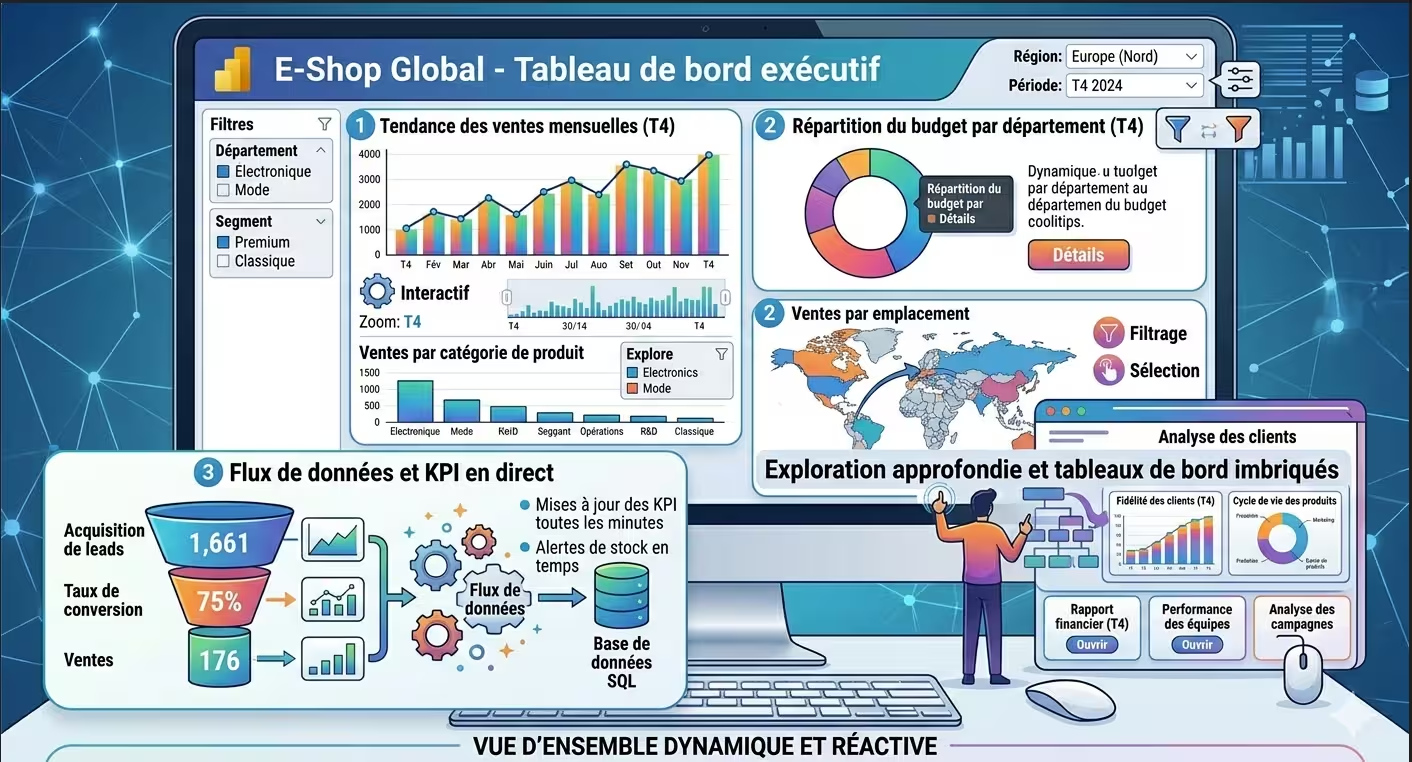
Les visualisations dynamiques sont particulièrement adaptées aux tableaux de bord de gestion, aux sites web interactifs, et aux applications de veille stratégique. Par exemple, un tableau de bord interactif suivant en temps réel les performances d'une campagne marketing ou une carte interactive montrant l'évolution d'une maladie.

Exemple de visualisation dynamique : tableau de bord interactif

Tableau de bord Power BI .

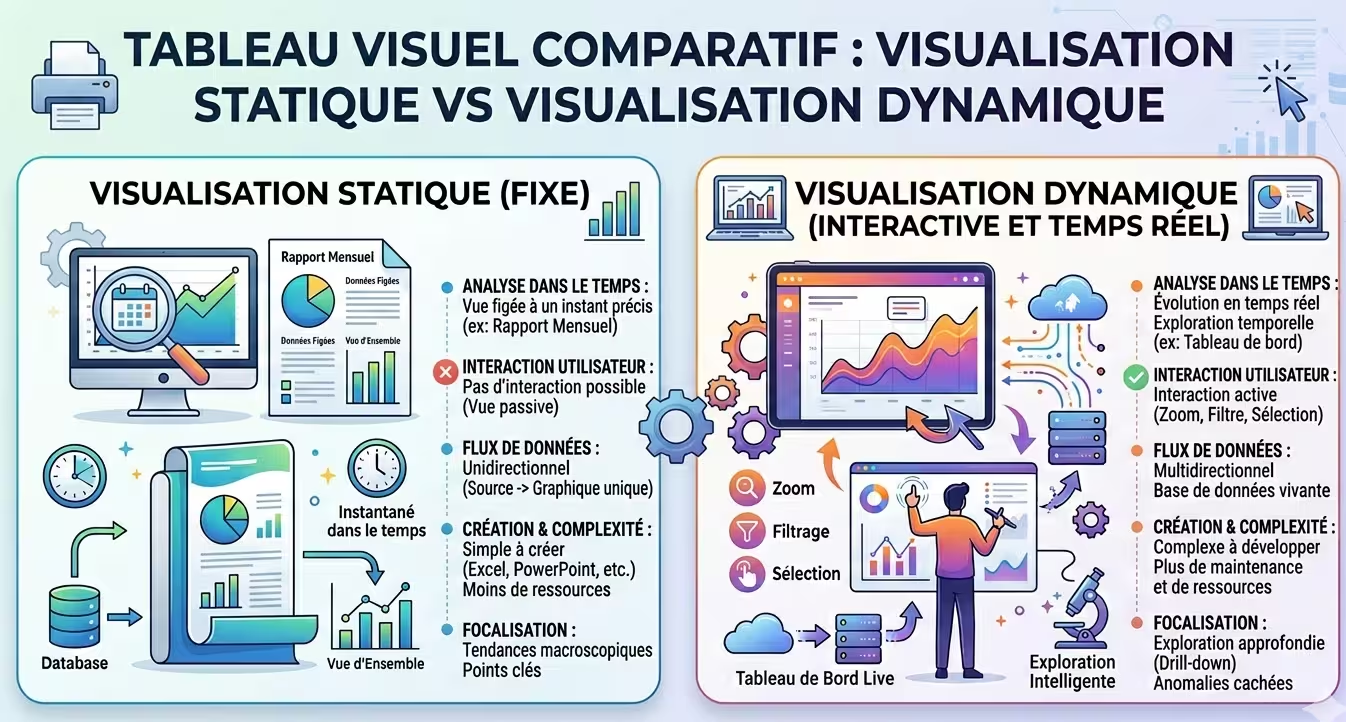
3. Tableau comparatif

Critère Visualisation statique Visualisation dynamique
Simplicité de création ✅ Élevée (Excel, Google Sheets) ⚠️ Moyenne à élevée
Interactivité ❌ Aucune ✅ Zoom, filtres, tooltips
Mises à jour ❌ Manuelles ✅ Automatiques / temps réel
Partage ✅ Facile (PDF, image, impression) ⚠️ Nécessite un hébergement web
Exploration des données ❌ Limitée ✅ Approfondie
Coût technique ✅ Faible ⚠️ Élevé (licences, développement)

Comparaison visuelle statique vs dynamique

Tableau visuel comparatif.

4. Critères de choix entre statique et dynamique

1. Nature des données

Statiques ou peu changeantes → visualisation statique.
Évolutives, temps réel → visualisation dynamique.

2. Public cible

Public large, non technique → statique (simplicité).
Experts, analystes, décideurs → dynamique (exploration).

3. Objectif de la présentation

Transmettre un message clair et précis → statique (contrôle du récit).
Permettre la découverte → dynamique (exploration libre).

4. Contraintes techniques

Ressources limitées → statique (Excel, Google Sheets).
Budget et compétences disponibles → dynamique (Tableau, Power BI).

Règle simple :

Si vous devez imprimer ou envoyer par email → statique.
Si vous voulez que l'utilisateur explore par lui-même → dynamique.

5. Outils recommandés

Pour les visualisations statiques

  • Excel / Google Sheets : Graphiques simples, accessibles à tous
  • Matplotlib / Seaborn (Python) : Graphiques statistiques de qualité
  • ggplot2 (R) : Visualisations élégantes
  • Canva / Infogram : Infographies prêtes à l'emploi

Pour les visualisations dynamiques

  • Tableau Public : Leader du marché (version gratuite limitée)
  • Power BI : Intégration Microsoft, très populaire en entreprise
  • Looker Studio (ex-Google Data Studio) : Gratuit, intégration Google
  • Plotly / Dash (Python) : Visualisations interactives, déploiement web
  • D3.js : Pour les développeurs web (JavaScript)
  • Streamlit : Tableaux de bord Python interactifs
#1
Tableau (dynamique)
#2
Power BI (dynamique)
Excel
statique le plus utilisé

6. Bonnes pratiques

Règles d'or de la data visualisation
  • Choisissez le bon type de graphique : Barres pour comparaisons, lignes pour tendances, scatter pour corrélations.
  • Évitez la surcharge d'informations : Un graphique = un message principal.
  • Utilisez les couleurs avec parcimonie : Trop de couleurs = confusion. Limitez-vous à 3-4 couleurs par graphique.
  • Ajoutez des annotations : Expliquez les points clés, les pics, les tendances.
  • Testez avec votre public : Si vos utilisateurs ne comprennent pas, simplifiez.
  • Pour les dashboards dynamiques : Commencez par un filtre simple, pas une interactivité complexe.
À éviter absolument :
  • ❌ Les graphiques 3D (déformants, inutiles)
  • ❌ Les axes qui ne commencent pas à zéro (trompeurs)
  • ❌ Les camemberts avec trop de parts (>5)
  • ❌ Les tooltips trop lents sur dashboards

7. FAQ — Visualisations statiques vs dynamiques

Quel outil choisir pour un débutant ?

Pour les statiques : Excel ou Google Sheets (gratuit, accessible). Pour les dynamiques : Looker Studio (ex-Google Data Studio) – gratuit, intuitif, et permet de créer des tableaux de bord interactifs sans code.

Peut-on combiner statique et dynamique ?

Oui, c'est même recommandé. Par exemple, un rapport peut contenir des graphiques statiques pour les KPIs principaux, et renvoyer vers un dashboard dynamique pour l'exploration détaillée.

Quel est le meilleur outil pour un dashboard en entreprise ?

Power BI (Microsoft) si l'entreprise utilise déjà Office 365. Tableau si le budget le permet et que l'équipe est technique. Looker Studio pour une solution gratuite et simple.

Les visualisations statiques ont-elles encore un avenir ?

Oui, absolument. Pour les rapports imprimés, les emails, les présentations PowerPoint, et les publications scientifiques, les statiques restent indispensables. Les dynamiques ne les remplacent pas, elles les complètent.

Comment apprendre à créer de belles visualisations ?

Commencez par imiter de bons exemples (site "Information is Beautiful", blog "Storytelling with Data"). Utilisez des templates Excel ou Power BI. Entraînez-vous sur des datasets publics (Kaggle, data.gouv.fr).

Quelle est la différence entre Tableau et Power BI ?

Tableau est plus puissant pour les visualisations complexes et l'exploration ad-hoc, mais plus cher. Power BI est mieux intégré à l'écosystème Microsoft (Excel, Azure) et souvent moins cher pour les entreprises.

Conclusion

Les visualisations de données, qu'elles soient statiques ou dynamiques, sont des outils puissants pour transformer des données complexes en informations compréhensibles et exploitables. Le choix entre l'une ou l'autre dépendra toujours du contexte, de l'audience et des objectifs spécifiques de l'analyse.

À retenir

  • Statique : simple, contrôlée, imprimable → rapports fixes, infographies
  • Dynamique : interactive, exploratoire, temps réel → dashboards, veille stratégique
  • Outils statiques : Excel, Matplotlib, ggplot2, Canva
  • Outils dynamiques : Tableau, Power BI, Looker Studio, Plotly, D3.js
  • Critères de choix : nature des données, public, objectif, contraintes techniques
Pour aller plus loin : Découvrez notre guide sur les visualisations de données efficaces pour des conseils pratiques.
 

Recevez la veille IA & Data qui compte vraiment


    Analyses claires, outils concrets et tendances IA sans bruit.     Rejoignez les lecteurs de IANA Data.